
Dlaczego kopia zapasowa jest ważna?
Zdjęcia, dokumenty i inne pliki mogą zniknąć z wielu powodów. Awaria dysku, przypadkowe usunięcie, zgubienie urządzenia lub uszkodzenie telefonu może sprawić, że dostęp do ważnych danych stanie się niemożliwy. Kopia zapasowa pozwala odzyskać pliki bez konieczności zaczynania od zera.
Warto pamiętać, że przechowywanie plików w jednym miejscu nie jest kopią zapasową. Jeśli zdjęcia znajdują się tylko na komputerze, ich utrata oznacza problem. Podobnie działa synchronizacja z chmurą: usunięcie pliku na jednym urządzeniu może czasem usunąć go także z pozostałych. Dobra kopia zapasowa powinna być dodatkowym, niezależnym egzemplarzem danych.
Zasada 3-2-1
Jednym z najprostszych sposobów planowania kopii jest zasada 3-2-1:
– przechowuj co najmniej trzy kopie ważnych plików,
– używaj co najmniej dwóch różnych rodzajów nośników,
– trzymaj jedną kopię poza domem lub poza głównym urządzeniem.
Przykład: zdjęcia mogą znajdować się na komputerze, na zewnętrznym dysku oraz w usłudze internetowej. Jeśli komputer zostanie uszkodzony, nadal masz dwie dodatkowe kopie. Jeżeli problem dotknie cały dom, kopia w chmurze pozostanie dostępna.
Nie musisz od razu tworzyć rozbudowanego systemu. Zacznij od najważniejszych danych i stopniowo dodawaj kolejne zabezpieczenia.
Wybierz pliki, które chcesz chronić
Na początku przygotuj listę danych, których nie chcesz stracić. Mogą to być:
– zdjęcia i nagrania z telefonu,
– dokumenty osobiste,
– pliki związane z nauką lub pracą,
– projekty i materiały twórcze,
– książki elektroniczne i pliki do druku,
– kontakty oraz kalendarze,
– ustawienia i dane aplikacji.
Nie każdy plik wymaga takiej samej ochrony. Programy można zwykle ponownie zainstalować, ale własne zdjęcia lub dokumenty mogą być trudne albo niemożliwe do odtworzenia. Skup się najpierw na danych osobistych i tych, które zmieniają się często.
Dobrym krokiem jest uporządkowanie folderów. Możesz utworzyć główny katalog, na przykład „Moje dane”, a w nim foldery „Zdjęcia”, „Dokumenty”, „Projekty” i „Archiwum”. Spójna organizacja ułatwi późniejsze kopiowanie i sprawdzanie zawartości.
Kopia na zewnętrznym dysku
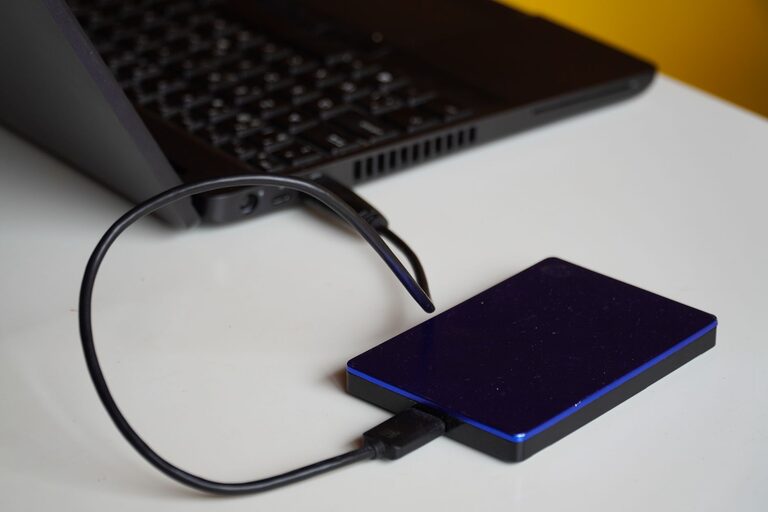
Zewnętrzny dysk jest prostym rozwiązaniem dla osób, które chcą mieć fizyczną kopię plików. Może to być dysk podłączany przewodem do komputera albo przenośny nośnik używany tylko do tworzenia kopii.
Podczas wyboru dysku zwróć uwagę na:
– pojemność większą niż obecna ilość danych,
– zgodność z komputerem,
– wygodny sposób podłączenia,
– solidną obudowę,
– możliwość łatwego przechowywania w bezpiecznym miejscu.
Po podłączeniu możesz ręcznie skopiować najważniejsze foldery. Wygodniejszym rozwiązaniem jest użycie programu do automatycznych kopii zapasowych. Takie narzędzia mogą uruchamiać się według harmonogramu i zapisywać tylko nowe lub zmienione pliki.
Nie trzymaj zewnętrznego dysku stale podłączonego, jeśli nie jest to konieczne. Odłączenie go po zakończeniu kopii zmniejsza ryzyko, że awaria komputera lub szkodliwe oprogramowanie wpłynie także na kopię. Po wykonaniu zadania przechowuj dysk w suchym i bezpiecznym miejscu.
Kopia zapasowa w chmurze
Usługi przechowywania plików online umożliwiają dostęp do danych z różnych urządzeń. Mogą automatycznie przesyłać zdjęcia z telefonu i synchronizować dokumenty na komputerze.
Przed wyborem usługi sprawdź:
– ile miejsca otrzymujesz,
– czy działa na Twoich urządzeniach,
– jak wygląda odzyskiwanie plików,
– czy dostępna jest historia zmian,
– jakie są ustawienia prywatności,
– czy możesz pobrać wszystkie dane w jednym momencie.
Chmura jest wygodna, ale nie powinna być jedynym miejscem przechowywania ważnych plików. Zwróć też uwagę na różnicę między synchronizacją a kopią zapasową. Synchronizacja utrzymuje podobną zawartość na kilku urządzeniach, natomiast kopia zapasowa pozwala przywrócić wcześniejszy stan danych.
Jeśli usługa oferuje kosz lub historię plików, sprawdź, jak długo usunięte elementy można odzyskać. Dzięki temu łatwiej przywrócisz przypadkowo usunięte zdjęcie lub poprzednią wersję dokumentu.
Kopia zdjęć z telefonu
Telefony często przechowują setki lub tysiące zdjęć, dlatego warto skonfigurować automatyczne przesyłanie. W ustawieniach aplikacji zdjęć wybierz konto, które ma przechowywać fotografie, oraz określ, czy kopia ma być tworzona tylko przez Wi-Fi.
Co pewien czas sprawdzaj, czy przesyłanie działa prawidłowo. Otwórz usługę na komputerze lub w przeglądarce i upewnij się, że znajdują się tam najnowsze zdjęcia. Automatyczna funkcja może zostać wyłączona po zmianie ustawień, wylogowaniu z konta albo braku wolnego miejsca.
Warto również raz na jakiś czas pobrać zdjęcia na komputer lub zewnętrzny dysk. Pozwoli to zachować dodatkową kopię oraz uporządkować fotografie według dat, wydarzeń lub lokalizacji.
Ustal prosty harmonogram
Najlepszy system kopii to taki, który działa regularnie. Ustal częstotliwość zależnie od tego, jak często zmieniasz pliki:
– zdjęcia z telefonu: automatycznie lub raz w tygodniu,
– dokumenty używane codziennie: codziennie albo co kilka dni,
– projekty i większe foldery: po każdej ważnej zmianie,
– pełne archiwum: raz w miesiącu lub kwartale.
Możesz ustawić stały dzień na sprawdzanie kopii, na przykład pierwszy weekend miesiąca. W kalendarzu zapisz krótkie zadanie: podłącz dysk, uruchom kopię i sprawdź kilka plików.
Sprawdzaj, czy kopia działa
Samo utworzenie kopii nie wystarczy. Plik może zostać skopiowany niepełnie, zapisany w złym folderze albo uszkodzony podczas przesyłania. Po wykonaniu kopii otwórz kilka losowych zdjęć i dokumentów. Sprawdź również starsze foldery, a nie tylko najnowsze pliki.
Raz na kilka miesięcy wykonaj próbne przywracanie. Skopiuj wybrane zdjęcie lub dokument z kopii do tymczasowego folderu i upewnij się, że można go otworzyć. Taki test pokaże, czy wiesz, gdzie znajdują się dane i jak je odzyskać w razie problemu.
Chroń dostęp do kopii
Kopia zapasowa powinna być nie tylko dostępna, ale także odpowiednio chroniona. Używaj silnego, unikalnego hasła do konta przechowującego pliki. Jeśli usługa oferuje dodatkowe potwierdzenie logowania, warto je włączyć.
Dysk zewnętrzny przechowuj z dala od wilgoci, wysokiej temperatury i silnych uderzeń. Jeśli zawiera prywatne dokumenty, rozważ zabezpieczenie go hasłem lub szyfrowaniem dostępnym w systemie. Nie udostępniaj publicznie folderów zawierających osobiste dane.
Prosty plan na początek
Jeśli dopiero zaczynasz, wykonaj te czynności:
- Zbierz najważniejsze zdjęcia i pliki w uporządkowanych folderach.
- Skopiuj je na zewnętrzny dysk.
- Włącz automatyczną kopię zdjęć w telefonie.
- Ustal harmonogram kolejnych kopii.
- Sprawdź kilka plików po zakończeniu kopiowania.
- Przechowuj jedną kopię w innym miejscu niż komputer.
Regularne kopie zapasowe nie muszą być skomplikowane. Najważniejsza jest konsekwencja, różne miejsca przechowywania oraz okresowe sprawdzanie, czy pliki można rzeczywiście odzyskać. Dzięki temu awaria urządzenia nie oznacza utraty cennych zdjęć i ważnych dokumentów.